MegaCAD Metall LT
Die CAD-Lösung für die metallverarbeitenden Berufe.

Wir sind die Branchenlösung für das Metallhandwerk!
Anwendungsgebiete:
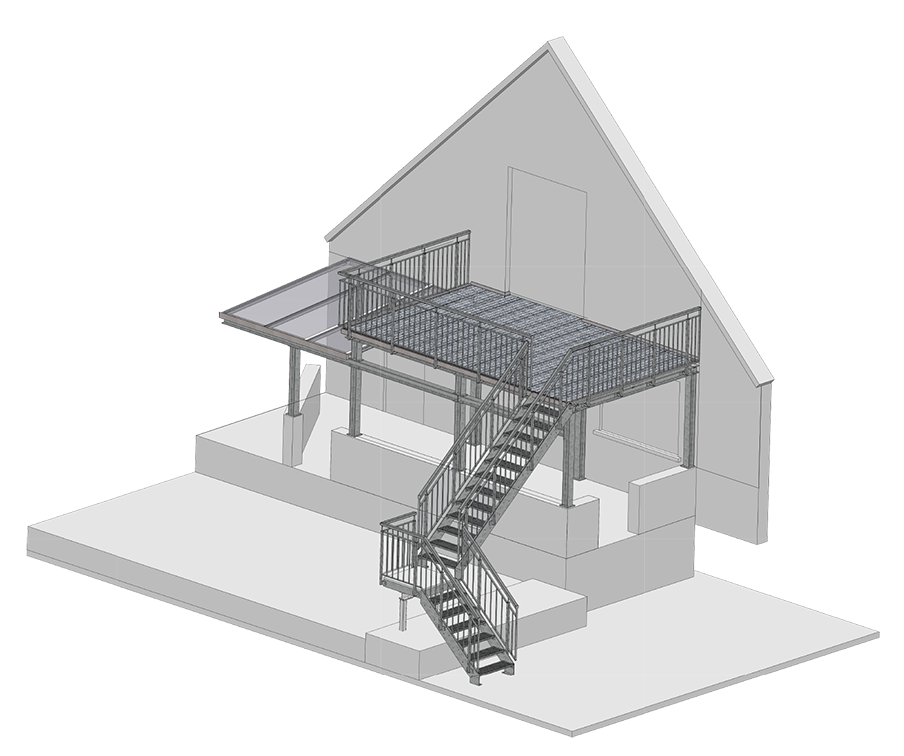
Ob Balkone, Treppen, Geländer, Vordächer oder Stahlunterkonstruktionen in Stahl, Aluminium und Edelstahl: Noch nie war das Konstruieren mit Metall so einfach. Mit MegaCAD Metall haben Sie genau die Tools, die Sie in der Praxis brauchen.
Weitere Highlights: Fortschrittliche Automatismen und Generatoren inkl. automatischer Stückliste (Gewicht, Länge und Gehrungswinkel) und vorgefertigte Stahlanschlüsse.
MegaCAD ist für Windows 10 und Windows 11 geeignet und steht nur in der 64-Bit Version zur Verfügung. Für die Installation und den Einsatz von MegaCAD Einzelplatz-Lizenzen ist eine dauerhafte Online-Verbindung nötig. Bei Ausfall der Internetverbindung kann mit der aktuellen MegaCAD Sitzung bis zu 8 Stunden weitergearbeitet und gespeichert werden. Online-Lizenzen können zur Arbeit ohne Onlineverbindung für 14 Tage ausgeliehen werden. Die Lizenzabfrage kann nicht durch den Cache eines Proxyservers geleitet werden, hierzu muss eine Ausnahme für die URL des Lizenzservers definiert werden.
Wir haben keinen Zugriff auf Ihre Daten.
Wir haben, weder bei der Installation von MegaCAD, noch durch der Verbindungsherstellung mit dem Lizenzserver, Zugriff auf Ihre Daten. Bei der Kommunikation mit dem Lizenzserver handelt es sich um eine einfache Abfrage. Ein weiterer Datenaustausch ist nicht möglich.
| Basisausstattung | Standardausstattung | gehobene Ausstattung | |
|---|---|---|---|
| Prozessor | AMD Ryzen 3 2400G/Intel Core i3-8300 | AMD Ryzen 5 2600X/Intel Core i5-8600K | AMD Ryzen 7 2700X/Intel Core i7-8700K |
| Arbeitsspeicher Festplatte ** |
4 GB RAM 1 TB HDD |
4 – 8 GB RAM 256 GB SSD / 1 TB HDD |
8 – 16 GB RAM 512 GB SSD / 2 TB HDD |
| Grafikkarte | AMD Radeon Pro WX 4100/NVIDIA Quadro P400 | AMD Radeon Pro WX 5100/NVIDIA Quadro P60 | AMD Radeon Pro WX 7100/NVIDIA Quadro P1000 / P2000 |
Aufgrund dass sich PC- Komponenten schnell ändern, gelten die vorgeschlagenen Komponenten als Beispiele für Referenzwerte und nicht als gezielte Kaufempfehlung.
*MegaCAD 3D profitiert von 4 / 8 Kern CPUs, da die Berechnung der 2D-Ansichten in 2D-Arbeitsblättern wahlweise gleichzeitig auf mehreren Prozessoren (Kernen) durchgeführt werden kann. ** Hinweis: Auch dann, wenn MegaCAD auf einer anderen Partition installiert werden soll, müssen auf Laufwerk C: mindestens 2 GB Speicherplatz verfügbar sein.
Ältere Notebooks mit sogenannter Onboard-Grafik, also ohne eigenständige Grafikkarte und ohne separaten Grafikspeicher, sind für den Einsatz mit MegaCAD 2024 nicht geeignet. Die Intel HD Graphics 4600 / Intel® Iris™ Pro Grafik 5200 GPUs, die in Intel® Core™ i5- und Core™ i7-Prozessoren ab der vierten Generation integriert sind, bieten eine Leistung, die auch für MegaCAD 2024 ausreicht. Wir raten für den Einsatz von MegaCAD 2024 3D gerade bei Notebooks zum Kauf eines Modells mit einer separaten Grafikkarte mit 2/4 GB dediziertem Speicher (z. B. einer AMD Radeon RX 460 / Radeon RX 580 Notebook oder einer NVIDIA Quadro M620 / Quadro M1200).
MegaCAD 2024 3D nutzt einige der erweiterten OpenGL-Features von Midrange- und High-End-Graphikkarten. Bestimmte (optionale) Funktionen wie Struktur bei Texturen (Bumpmapping), „Reale“ Transparenz und dynamische Schatten lassen sich nur mit Graphiktreibern nutzen, die mindestens den OpenGL 4.3-Standard unterstützen. Diese erweiterten OpenGL-Funktionen sind für die Konstruktion mit MegaCAD 2024 3D nicht zwingend erforderlich.
Wichtig ist generell ein möglichst aktueller Grafikkartentreiber.
Wir empfehlen (zwei) matte (entspiegelte) 24-/ 27-Zoll-TFT-Displays mit einer Auflösung von 1920 × 1080 Pixeln (16:9) bzw. 1920 × 1200 Pixeln (16:10). Wir sehen 27-Zoll-Monitore mit einer Auflösung von 2560 × 1440 Bildpunkten derzeit als Referenz an. Unter Windows 10/11 kann MegaCAD 2024 auch auf 4K-Panels mit 3840 × 2160 Pixeln eingesetzt werden. Durch die „High DPI Awareness“ erhält der Nutzer eine gestochen scharfe Darstellung. 1280 × 1024 Pixel sind mindestens erforderlich, um MegaCAD 2024 sinnvoll nutzen zu können.
Für den Einsatz von MegaCAD 2024 ist eine 102-Tasten-Tastatur und eine 3-Tasten-(Laser-)Maus mit Scrollrad bzw. ein Trackball erforderlich. Für MegaCAD 2024 3D empfehlen wir zusätzlich den Einsatz eines 3D-Eingabegeräts wie der SpaceMouse Pro von 3Dconnexion bzw. des SpaceController der SpaceControl GmbH.
Der Windows Remote Desktop ist für den Einsatz von MegaCAD nicht geeignet.
Stand Dezember 2023.
An der Entwicklung eines Produktes sind meist mehrere Parteien beteiligt, die untereinander auch Daten austauschen. Bei der Vielfalt an CAD-Lösungen und Dateiformaten kommt es oftmals zu Schwierigkeiten, da ausgereifte Konverter fehlen. Verschiedene Softwarelizenzen sollen die Lücke füllen; sie konvertieren Konstruktionsmodelle von einem System ins andere. Das muss nicht sein!
MegaCAD verfügt über alle gängigen Schnittstellen und kann somit problemlos Daten aus Fremdsystemen importieren, weiterbearbeiten und natürlich exportieren. Mithilfe ausgereifter Healing-Mechanismen können schadhafte Fremddaten repariert werden.
| ACIS 2021 SAT/SAB/ASAT*/ASAB* |
Import und Export von Körpern, Flächen und 3D Splines. |
| VDA-FS | Import und Export von Flächenmodellen in den Formaten 1.0 und 2.0 |
| IGES 2D+3D | Import und Export von Flächen (Trimmed Surface) und Volumenmodellen (Manifold Solid BRep Objects) im Format 5.3 inkl. aller 2D-Daten und 3D-Assembly-Strukturen. |
| IGES 2D | Import und Export |
| STEP | AP203 (Import und Export) Allgemeiner Maschinenbau AP214 (Import und Export) Automotive Design AP224 (Import und Export) |
| CATIA 4 | .MOD und .EXP Import der Formate 4.1.x und 4.2.x Export im Format 4.2.4 |
| CATIA 5 | Import und Export bis einschl. CATIA V5 2021 |
| CATIA 6 | Import |
| Pro/E – Creo | Import der Revisionen 16 bis Creo 7.0 |
| STL | Import mit Healingfunktion Export mit diversen Einstelloptionen |
| Inventor | Import V6 – 2021 |
| Parasolid | Import 9.0 – 30.0.198 |
| Solid Edge | Import V18 – MP10 |
| SolidWorks | Import 2003 – 2021 |
| Unigraphics (NX) | Import 1 -12, 1938 |
| 3D PDF | Export |
| IFC (BIM) | Import |
| DWG/DXF (2D+3D) | Import und Export (ACAD 12 bis 2021) MDT Proxi-Elemente Körper (eingebettete SAT Dateien) Flächen (neuer Algorithmus mit optimierter Speicherverwaltung von Dreiecksflächen aus älteren AutoCAD-Versionen) Modell- und Layoutbereiche |
| VRML | Export im Format 1.0 (nur Geometrie ) |
| WMF | Export und Import von Windows-Meta-File-Daten (Vektorgraphik und Bitmaps) |
| BMP | Export und Import von diversen Bitmapformaten (BMP, PCX, TIFF, JPEG etc.) |
| HPGL | Import und Export im Format 1.0 |
| CDL (2D+3D) | Export und Import von Geometriedaten als ASCII Datei. |
| Microsoft Access | Export und Import von 2D-Zeichnungen als MDB (Access) Datei. |
| JT (Siemens PLM) | Import |
*Über ASAT/ASAB und STEP können Assembly (=Baugruppen) Strukturen und Referenzen ausgewertet werden, was zum einen die Übersichtlichkeit deutlich verbessert und zum anderen (bei vielen gleichen Teilen) die Datenmenge stark reduzieren kann.
CAD für das Metall- und Schlosserhandwerk
• 3D-Modellierer und 2D-Programm in einem
• Automatische Erstellung von 3D-Stahl-Profilen
• Volle 2D-/3D-Durchgängigkeit
• Automatische Ermittlung des Gewichts und der Länge der Profile
• Automatische Berechnung der Gehrungswinkel in zwei Ebenen
• Automatische Aktualisierung der Stückliste
• Fotorealistische Entwurfsdarstellung für überzeugende Angebote
• Normgerechte Konstruktion nach DIN
• Reibungslose Integration in bestehende Geschäftsabläufe
Webinar für CAD-Konstrukteure im Metallbau:
Industrietreppen, Balkone, Geländer in einer nahtlosen 2D- und 3D-CAD-Umgebung
 |
 |
In unserem 45-minütigen Live-Webinar für CAD-Konstrukteure im Metallbau präsentieren wir MegaCAD Metall 3D Professional und zeigen live die Konstruktion von Industrietreppen, Balkonen und Geländern. Erfahren Sie mehr über branchenspezifische Funktionen in einer integrierten 2D- und 3D-CAD-Umgebung, inklusive Profilgeneratoren nach DASt-Richtlinien, Geländer- und Treppengeneratoren, Stücklisten und Zeichnungsableitungen. Die Teilnahme ist kostenlos und unverbindlich.
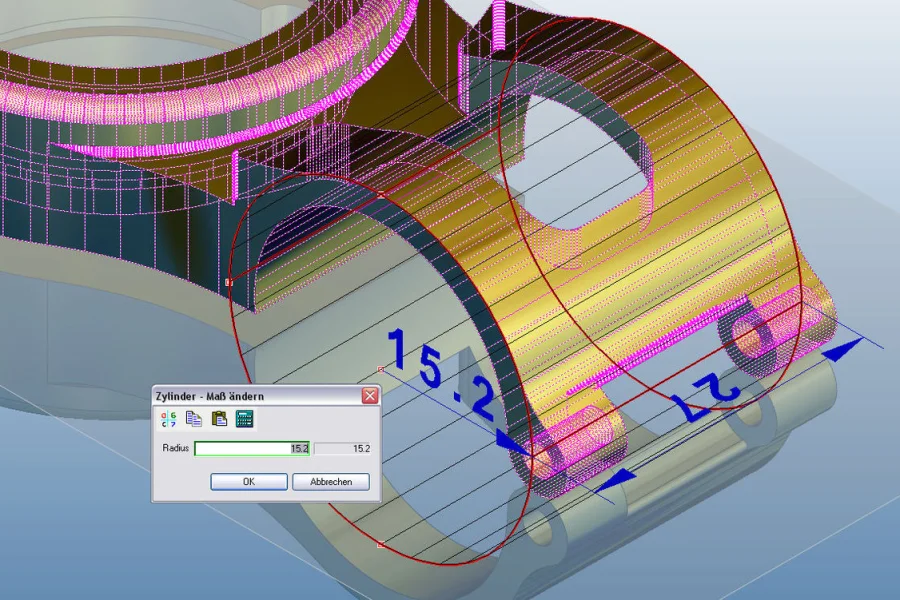
Elemente einfach durch Drag & Drop verschieben, platzieren oder ausrichten – und verschiedene Arbeitsweisen einfach miteinander kombinieren.
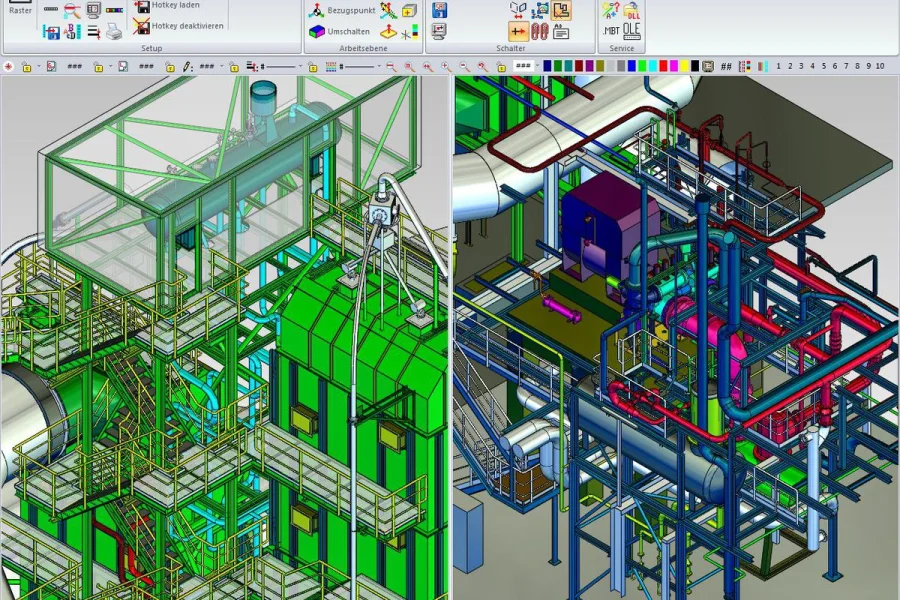
Mit MegaCAD arbeiten Sie effektiv mit mehreren Benutzern an einem Projekt und alle Beteiligten bleiben immer auf dem aktuellsten Stand.
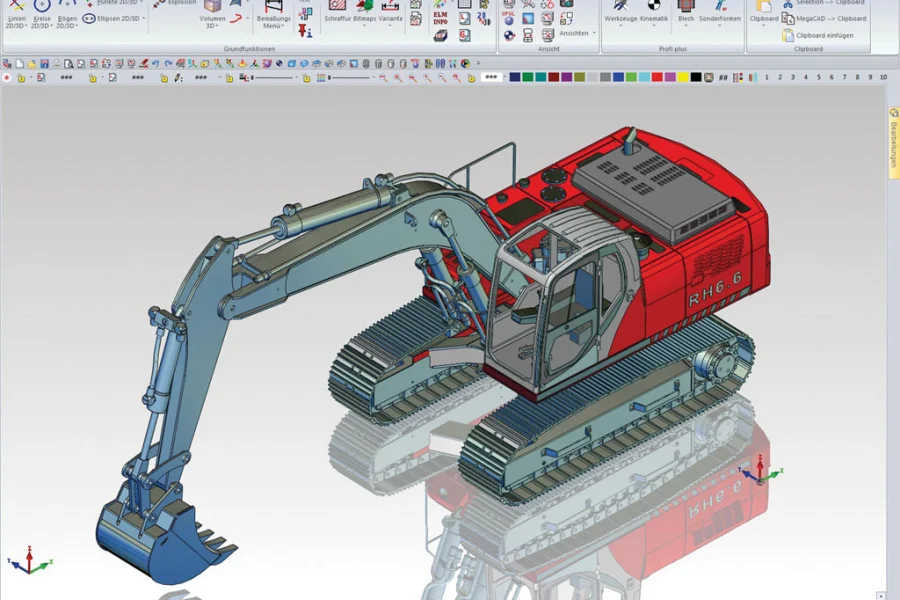
MegaCAD vereint 2D und 3D unter einer Oberfläche. Auf diese Weise können Sie auch 2D-Zeichnungen erstellen ohne 3D-Modell als Grundlage.
Tel. +49 40 507973-0
E-Mail: info@megacad.de
Sie haben Fragen zu unseren Produkten?
Rufen Sie uns an oder senden Sie uns eine Nachricht.
Wir helfen Ihnen gerne weiter.
Firmensitz
MegaCAD Deutschland GmbH
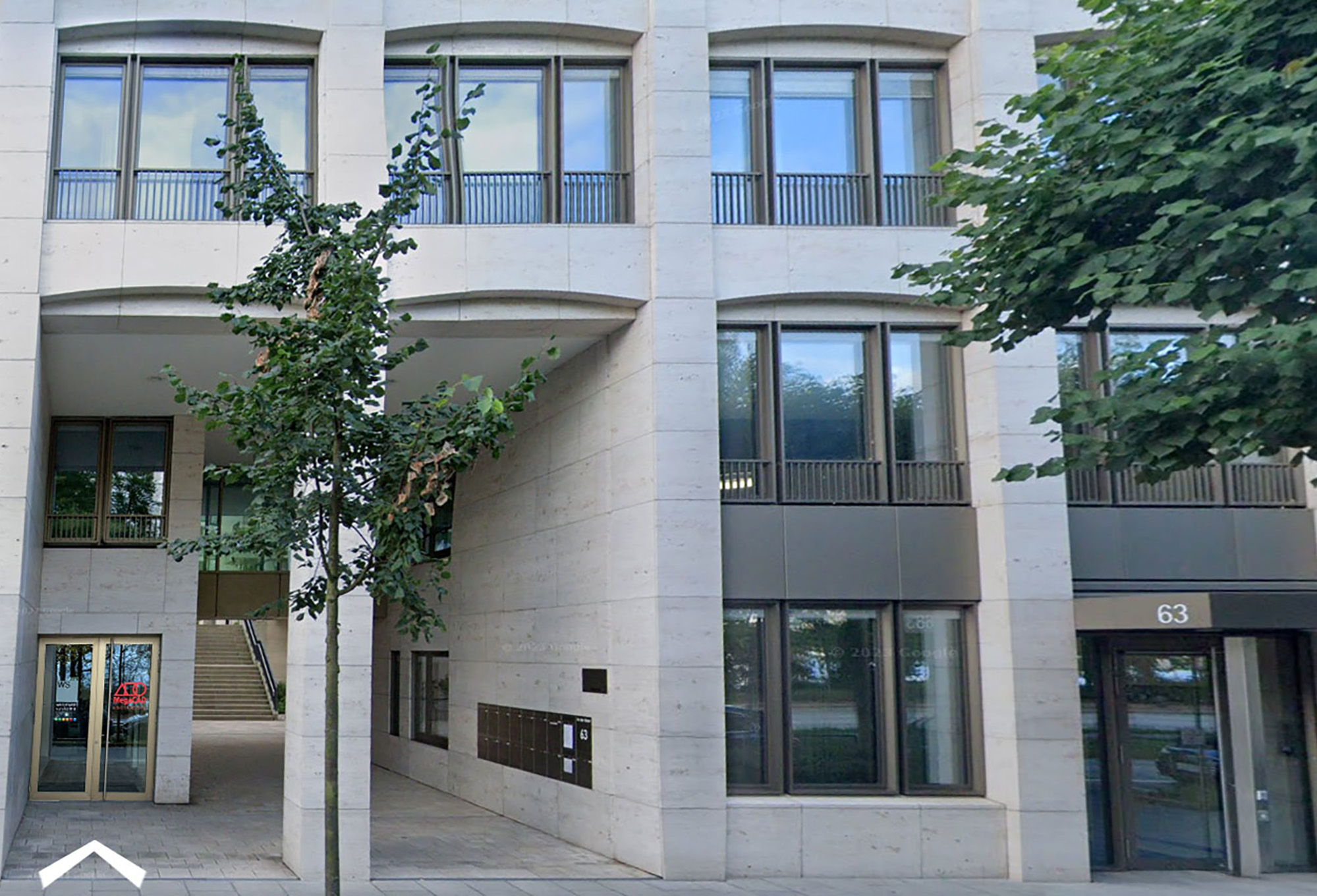
An der Alster 63
20099 Hamburg
Tel.: +49 40 855 394-00
Fax: +49 40 507 973-20
E-Mail: info@megacad.de
Niederlassung
MegaCAD Deutschland GmbH
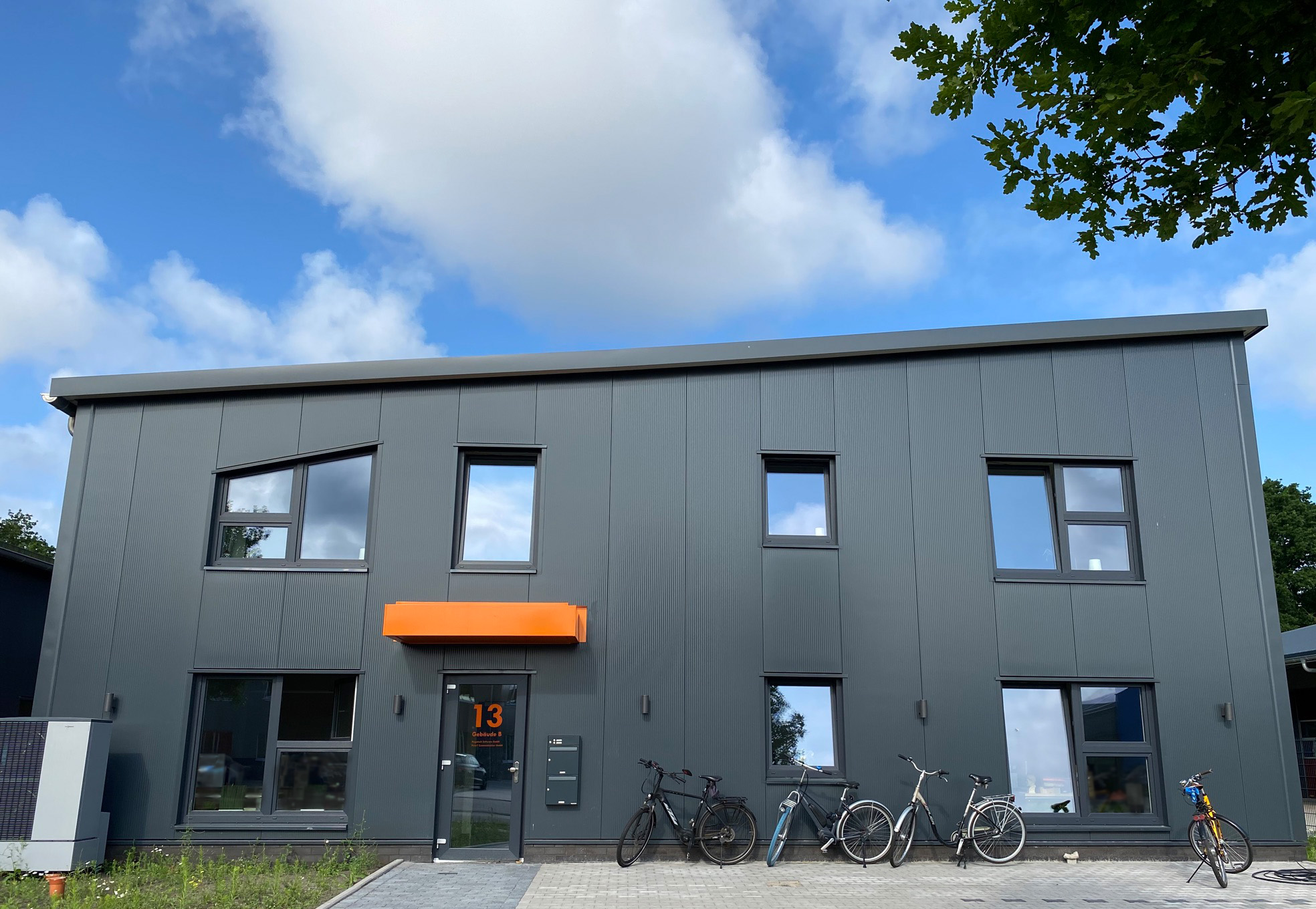
Steinkamp 13
26125 Oldenburg
Tel.: +49 441 933 71-0
Fax: +49 441 933 71-17
E-Mail: info@megacad.de
Wir haben Vertriebspartner und
Händler in ganz Europa.
Gerne sind wir Ihnen behilflich den richtigen
Ansprechpartner zu finden.